如何把 ChatGPT 生成的图片制作成无缝循环图案
使用 Seamlessify 检查 ChatGPT 图片的接缝、融合边缘并导出适合布料、壁纸或背景的基础图块,浏览器处理无需注册。
要让 ChatGPT 生成的图片更自然地重复,先下载图片,在 Seamlessify 免费图案工作台查看重复效果。如果连接处明显,选择无缝融合并调整融合区域。需要导出一个基础图块时,把行、列都设为 1,再用 3 × 3 预览检查接缝。
Seamlessify 的浏览器拼合、融合与导出无需账号,也不消耗 AI 积分。使用可选 AI 生图功能创建新素材则是另一个积分制功能。本文由独立工具 Seamlessify 编写,不代表 OpenAI 官方产品或推荐。
为什么单张好看的图片仍然可能有接缝?
一张插画的构图可能很均衡,但左边缘未必能衔接右边缘,上下边缘也一样。提示词中要求无缝图案只是起点,最终仍应检查下载后的实际图片。
留意突然变化的颜色、被切断的主体、白线,以及四张图片交汇处的十字。直接重复排列不会修复这些问题。
1. 下载图片并检查重复效果
保存为 PNG、JPG 或 WEBP,打开直接拼合工作台并选择文件。本地拼合在浏览器中处理图片;可选的 AI 参考图功能则涉及外部服务,两者不同。
先设置三列、三行,查看未处理的重复效果。放大检查接缝,再缩小判断图案是否过密或形成明显网格。
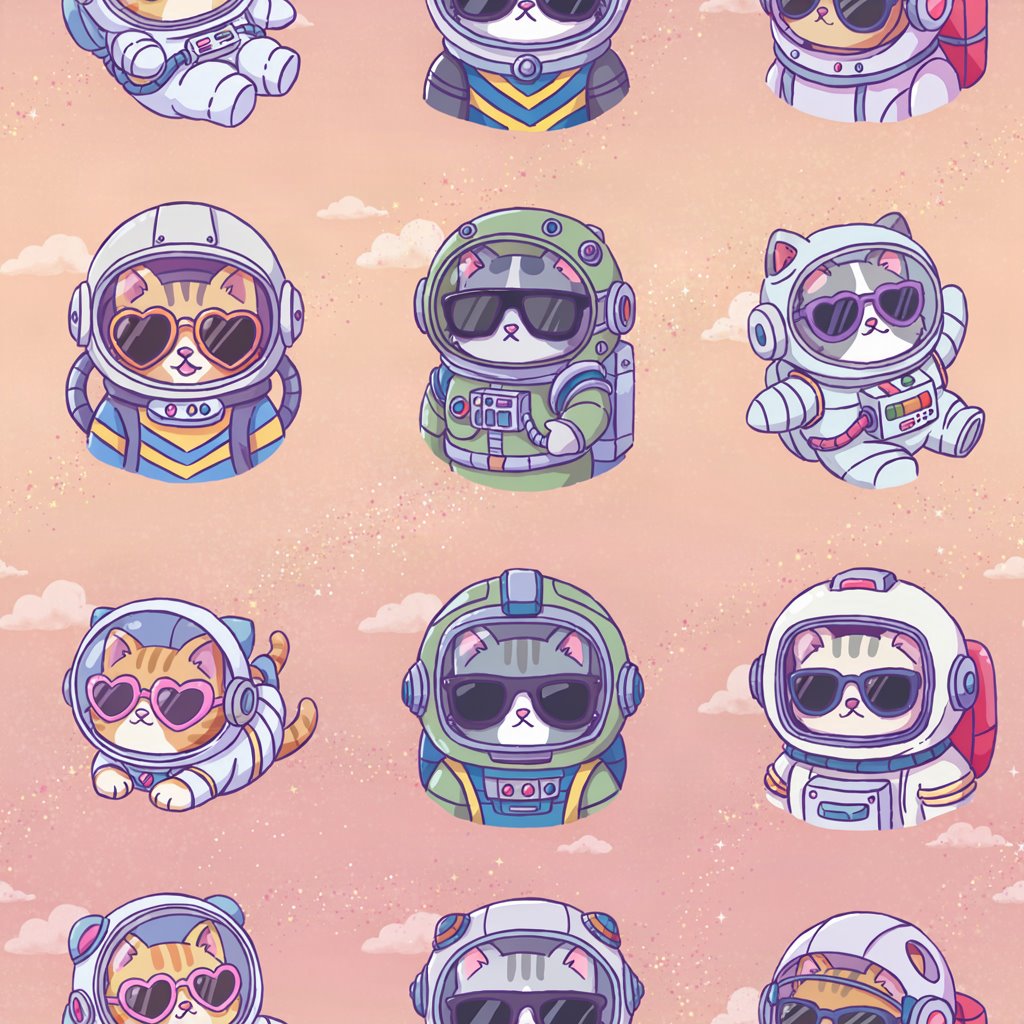
这是网站已有的示例素材,不是声称由 ChatGPT 生成的案例,也不是处理前后的效果对比。你可以用自己的图片跟随下面的步骤操作。
2. 只有边缘需要处理时才开启融合
原图已经能够自然平铺时,保留直接拼合即可。如果有明显接缝,选择无缝融合,从默认的 10 px 开始调整。需要柔和过渡时逐步增大,出现模糊或重影时则减小。
相邻颜色与形状能够自然混合的素材更适合融合。被截断的人脸、文字、精确几何网格可能仍需手工修整或重新生成原图,并非融合区域越大越好。
3. 根据用途选择输出布局
| 用途 | 设置 |
|---|---|
| 导出一个供其他软件重复使用的图块 | 1 列、1 行,用独立的 3 × 3 预览检查接缝 |
| 横向长条 | 多列、1 行 |
| 纵向长条 | 1 列、多行 |
| 较大的重复版面 | 多列、多行 |
行、列范围都是 1–10,但组合还需要符合浏览器导出尺寸限制。原图较大时,可能需要减少重复次数。接缝检查视图不会改变导出布局。
需要可重复使用的基础图块时,先关闭固定尺寸裁切:从结果中任意截取一个矩形,可能破坏相对边缘的衔接。边缘融合采用重叠处理,因此图块尺寸也会有所缩小。
需要透明度或无损输出时选择 PNG,需要较小的不透明文件时选择 JPG。预览可能为保持流畅而降低尺寸,但导出会从原图渲染;它不会凭空增加原图没有的细节。
可以免费批量处理吗?
可以。Seamlessify 浏览器工作台支持最多 100 张图片,总文件大小上限为 500 MB,可以使用共享布局并下载 ZIP。每张图片都必须符合导出尺寸限制:小图可用的重复次数,对另一张大图可能过高。不同构图也未必适合同一个融合参数,建议分别检查结果。
可以用于布料或按需印刷吗?
可以为这些流程准备图片,但处理操作不会赋予素材版权。请确认原图使用权限、适用的生成服务条款和第三方权利。正式生产前,按目标印刷尺寸测试图块,并检查印刷商的分辨率要求。
进一步了解操作可以阅读图案工具完整指南、可平铺纹理教程和 Midjourney 图片工作流。如果想生成新素材而非处理已有图片,可以查看 AI 积分套餐。